博客图片上传 PicGo的使用 typora的使用
图片上传问题:
1.笨方法:CSDN方法
博客的图片怎样上传呢?是不是发现本地的图片不上传到服务器或云端,当hexo d后发现本地的图片无法显示。如何解决到这个问题呢?
起初我使用了CSDN这种比较笨的方法。
打开CSDN,进入写博客里,然后把图片给上传到一个博客上面。
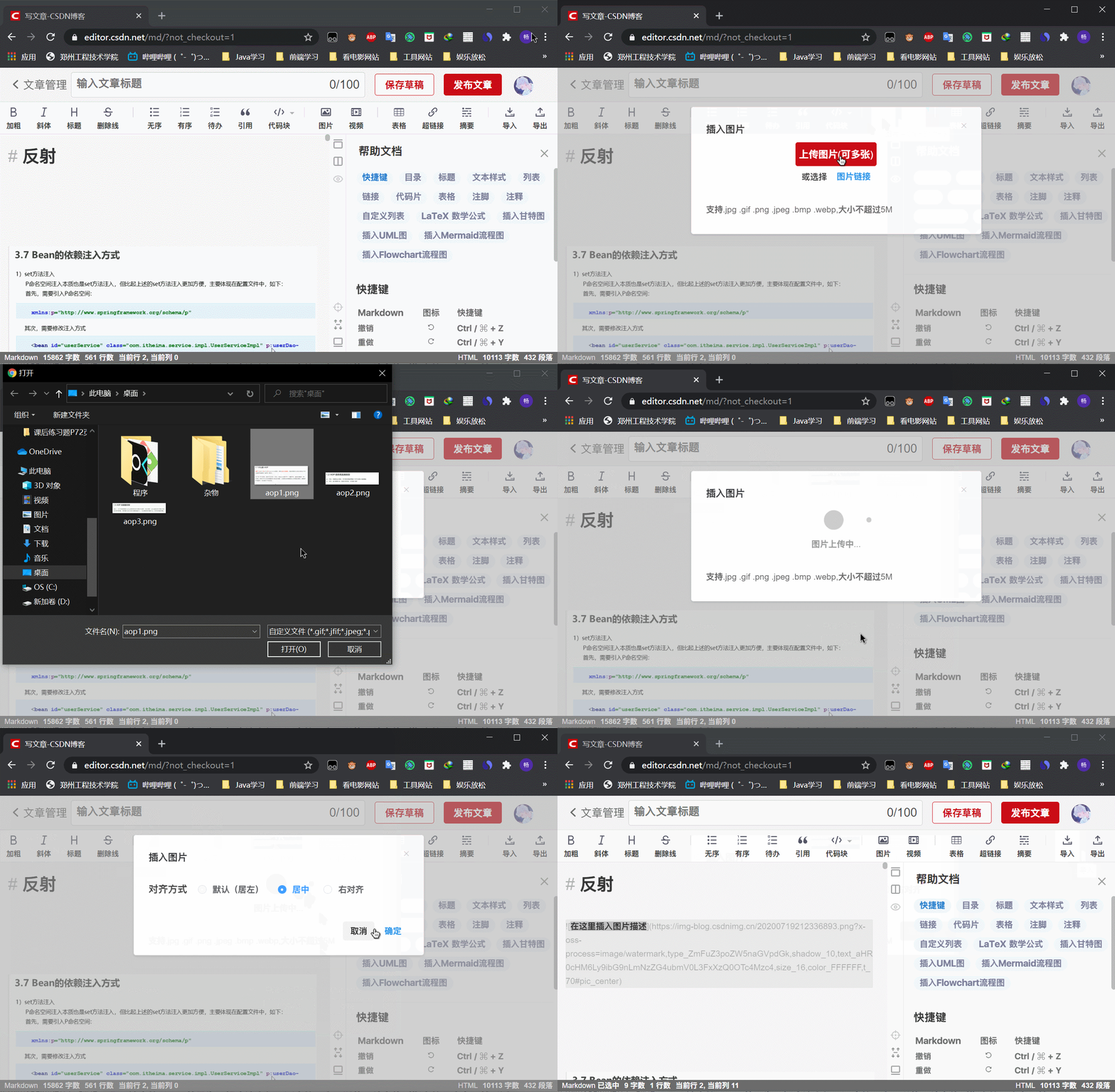
接下来就直接复制一下url即可。
这个只有一张两张三张本地图片还是可以用这个老方法的。但是一旦当写一篇博客需要用到大量图片的时候这种方式就不是太好用了,因为图片的顺序你要知晓清楚,还要一张一张的替换,很麻烦。为什么不用直接上传图片呢?接下来请看这种新的方法。
2.使用typora、PicGo二者结合来进行图片的上传
<1>下载Typora
首先你需要下载新版的Typora(最低也需要0.9.86(beta)),这个需要你去官网去下载。
这里需要注意一个事情:有的朋友可能会用腾讯电脑管家的软件管理去下载Typora,这个Typora是不行的哦!这个的版本太低(0.9.78),当然,如果您是晚点看到这个。可能会更新。
实话告诉您:官网下载很慢~~Emm,如果想要网盘资源请点击右下角蓝色的在线交流进行获取!!
<2>下载PicGo
我下载的是2.2.2版本的,如果想要体验新功能可以下载最新的。
注意:Windows一定要下载exe文件

实话告诉您:下载很慢~~Emm,如果想要网盘资源请点击右下角蓝色的在线交流进行获取!!
<3>使用PicGo和gitee进行绑定
第一步:
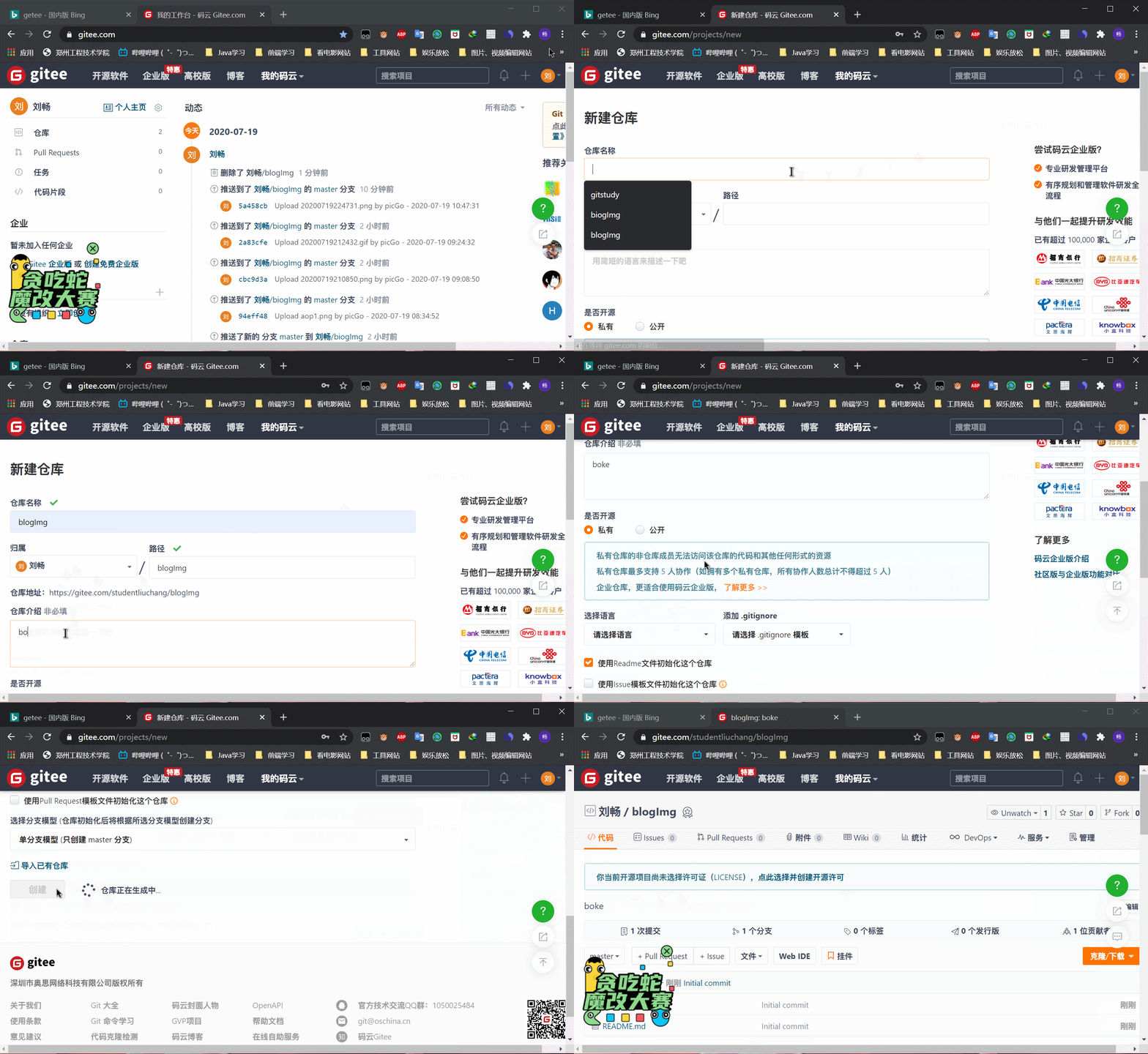
首先进入gitee码云创建一个新的仓库:gitee地址
按下面图的操作即可
1.仓库名称自定义
2.仓库介绍自定义
3.是否开源:选公开即可,也没啥。也可以选择私有的。
4.必须要选Readme初始化这个仓库!!!
第二步:
进入PicGo下载插件
1.在插件设置中搜索gitee插件
注意:这里下载如果没有node.js好像下载不成功。但是我想,搞这个东西的,一般是为了写博客吧,创建个人博客的时候应该会下载node.js。当然没有下载的兄弟,可以去官网下载,傻瓜式安装即可。

2.在图床设置中设置gitee图床

1.repo设置:打开你刚才创建的仓库,网址上有。把这个输入到repo中即可

至于2.branch设置要设置为master
3.token设置
按照下图的操作步骤来创建私人令牌

点击新生成令牌


点击提交即可获得一个私人令牌
把私人令牌复制到token即可。
4.对于后面三项的设置
按照我的这个来即可。
注意:设置完毕之后记得点击设置为默认图床!!!!!!
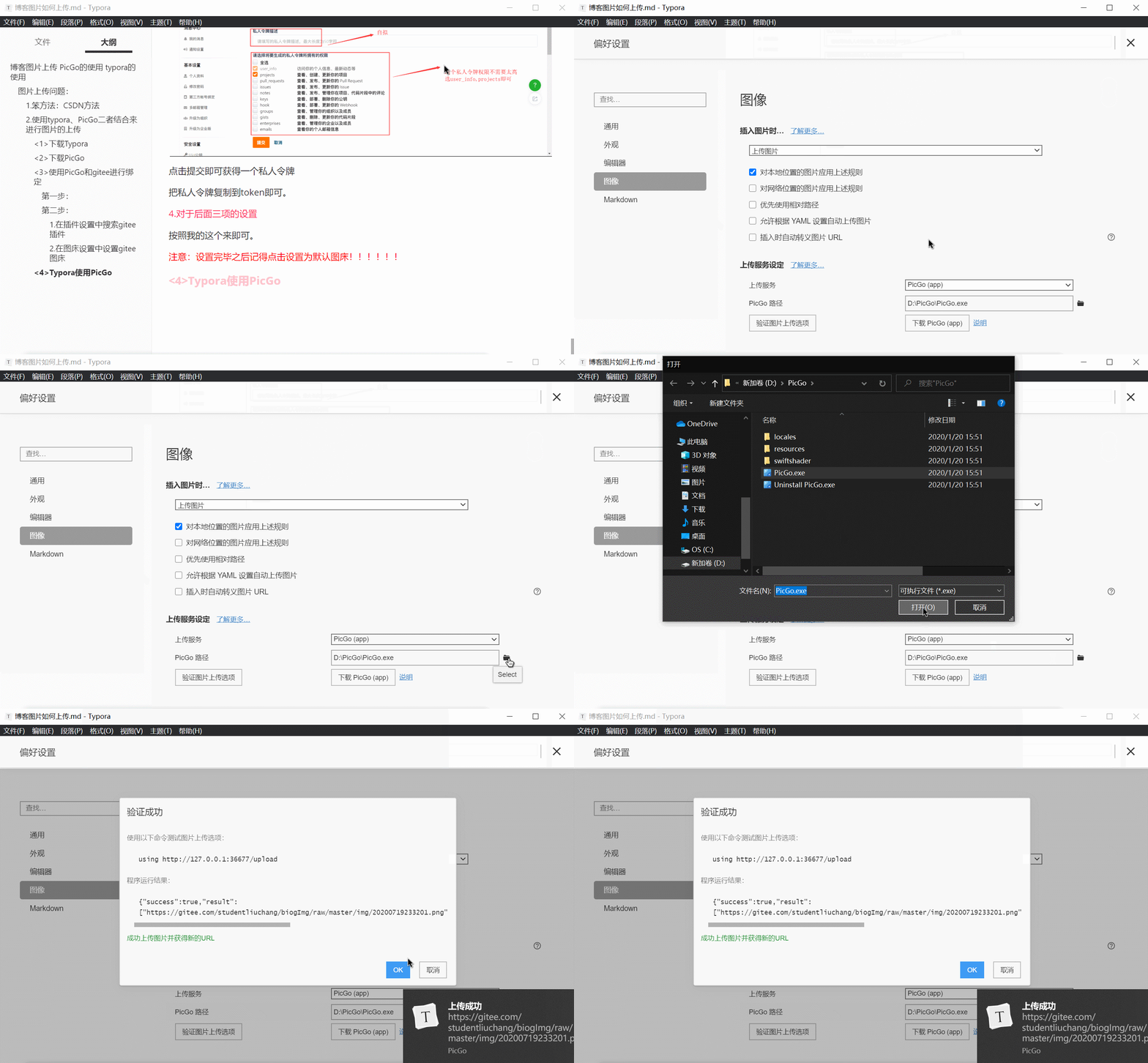
<4>Typora使用PicGo
请看下图进行操作:
<5>这里你可能会出现上传不成功

错误可能情况:
1.图片名称一样
这里打开PicGo设置打开时间戳重命名

2.有可能后台启动了多个PicGo
设置一些Server端口号,改一下即可。