Centos7的安装
Linux:VM虚拟机软件 Centos7的安装
学习Linux肯定要安装一个Linux系统的啦。虽然现在Linux系统使用频率越来越高、市场也越来越趋于售卖安装Linux系统的电脑,因为Linux系统占内存比较低而且是开源的系统,但是现在电脑使用Windows系统还是比较多的。若您的电脑是Linux系统,该博客就不必看啦。若你是Windows系统,你想要直接真机安装初学习Linux还是有些困难的。建议您使用虚拟机安装Linux系统。接下来为大家讲解一下安装需要的软件、以及如何安装的。
虚拟机软件:VMware Workstation Pro
如果你的电脑安装了腾讯电脑管家,可以在腾讯电脑管家软件管理中搜索到VMware Workstation Pro;有513.26MB,点击下载即可。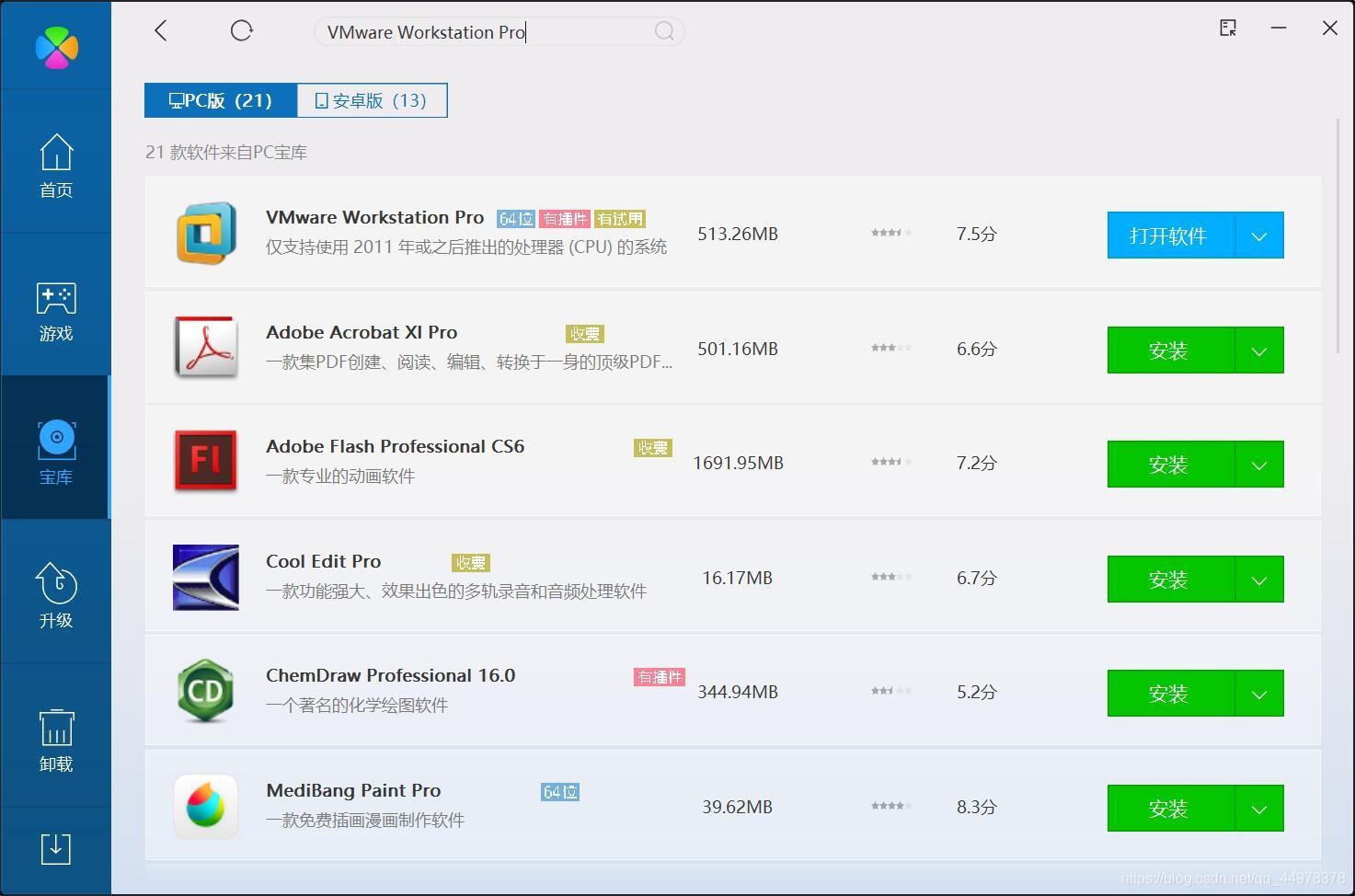
若无,请点击VMware Workstation Pro下载传送门
镜像光盘文件下载
安装Linux系统是需要镜像文件的点击了解镜像文件。至于镜像文件建议大家下载Centos7,Centos7对于初学者而言是非常好的一款系统。这里推荐大家下载Centos7,当然你也可以使用Ubuntu、deeping等等。
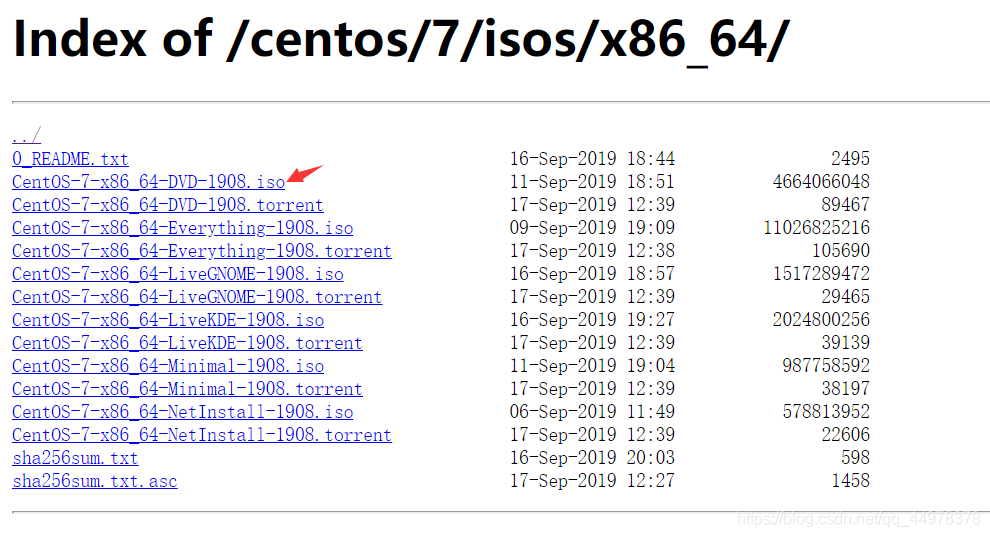
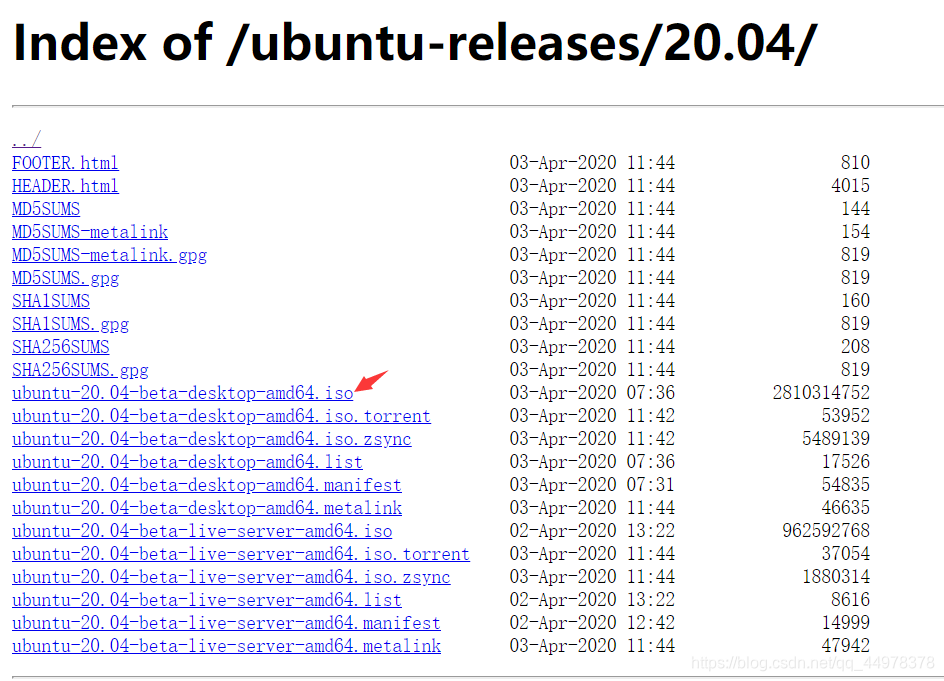
简易安装虚拟机
1.安装centos7虚拟机的过程:
2.点击下一步,点击安装程序光盘映像文件(iso)(M)浏览选择刚才所下的centos7的镜像文件
3.点击下一步:补全虚拟机信息;(用户密码一定要记清,在下载软件等等都需要用户密码。)
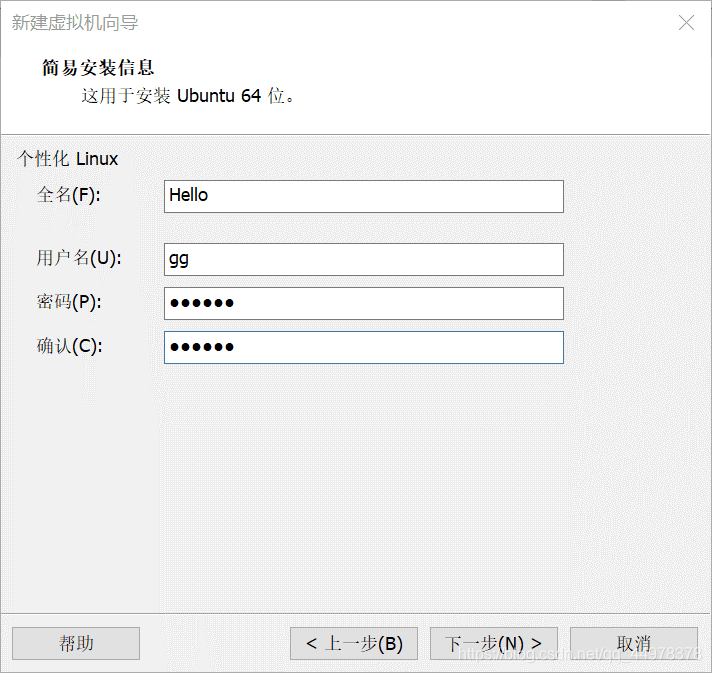
4.点击下一步:补全虚拟机的名称以及选择虚拟机的位置;
建议安装到D盘,安装到C盘会导致电脑变卡;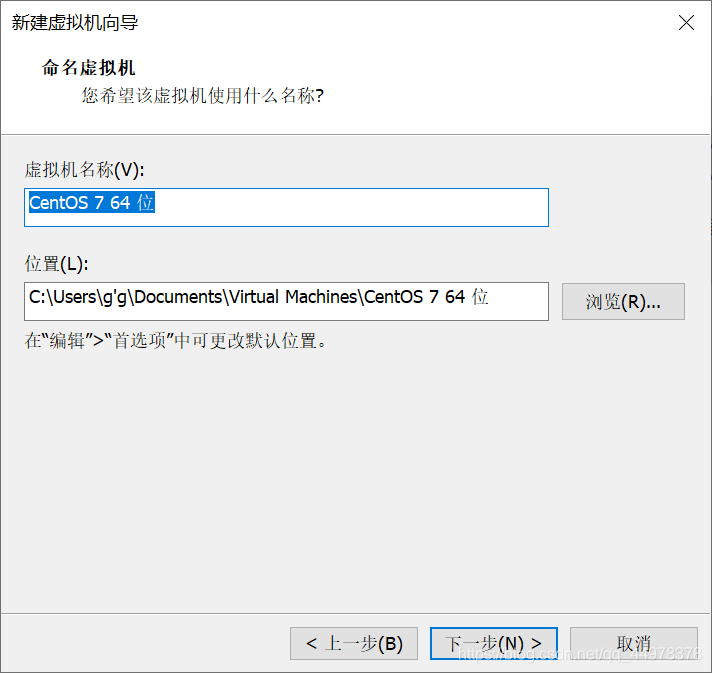
5.点击下一步:这里选择你的磁盘大小,这里是由于我以及下载过,所以我让最大磁盘大小改成2G。但是下载过程中系统提示我的内存不够,最低要5.8G,所以建议还是20G,当然越大越好。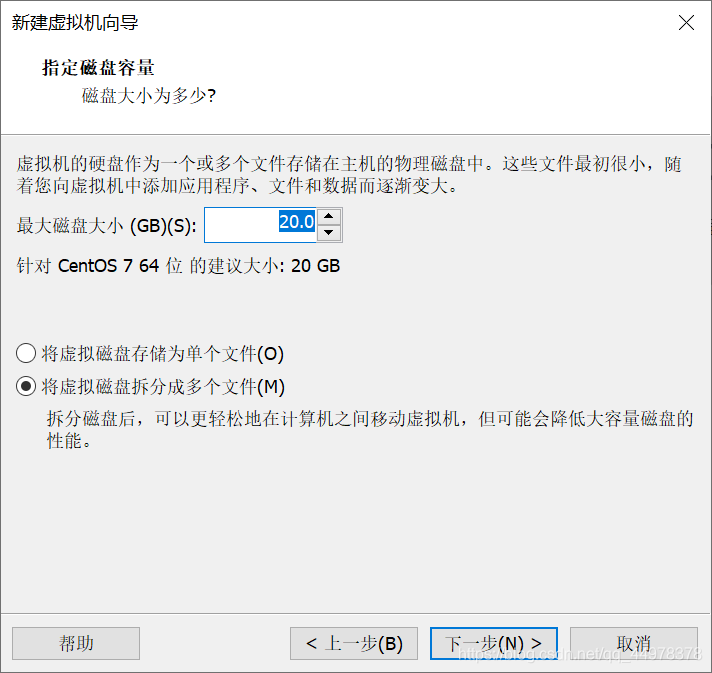
6.点击下一步。这时候我们的虚拟机就建成了,然后启动虚拟机安装系统。安装系统的时间比较长,需要耐心等待。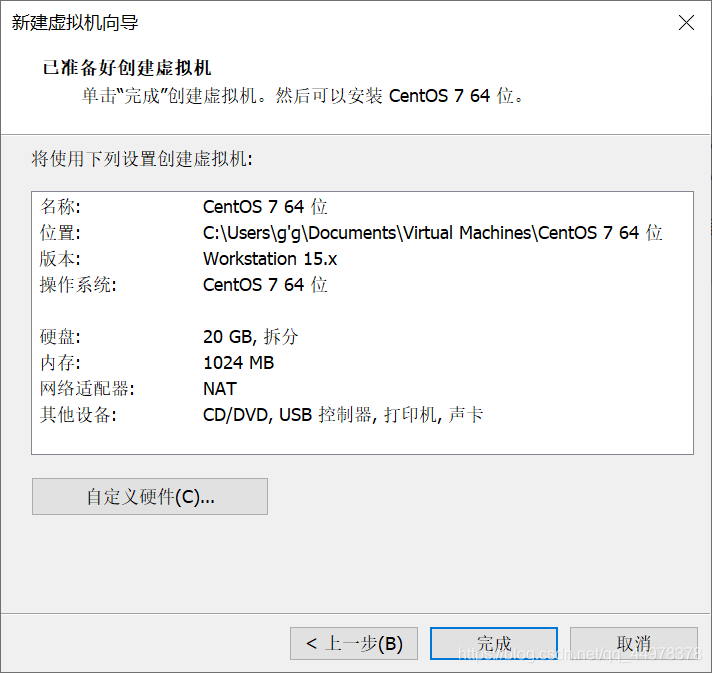
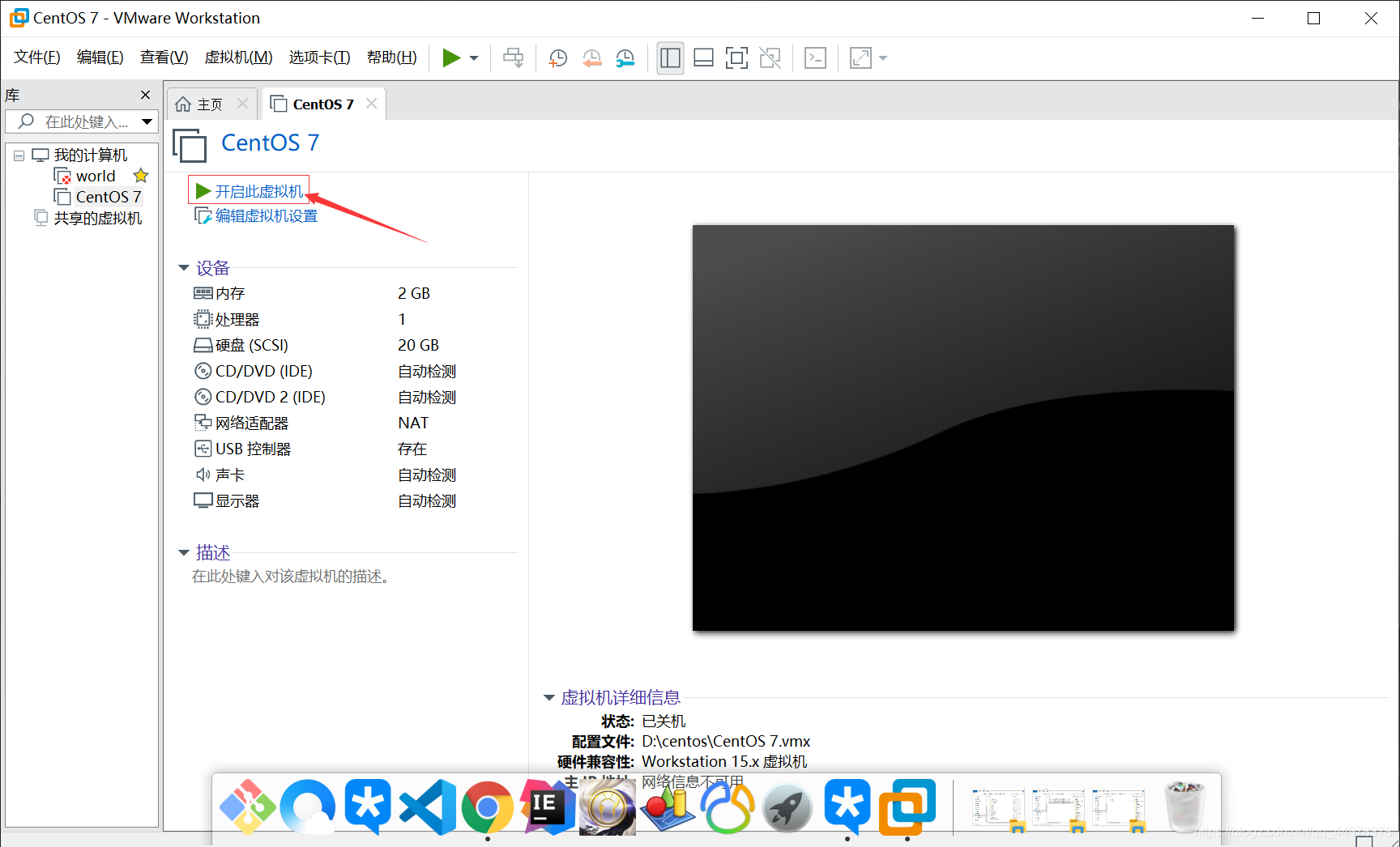
7.当进入这个界面,就代表下载成功了。(进去后检查一番,有时候可能虚拟机不可以上网,以及全是英文的,你需要更改一下设置。)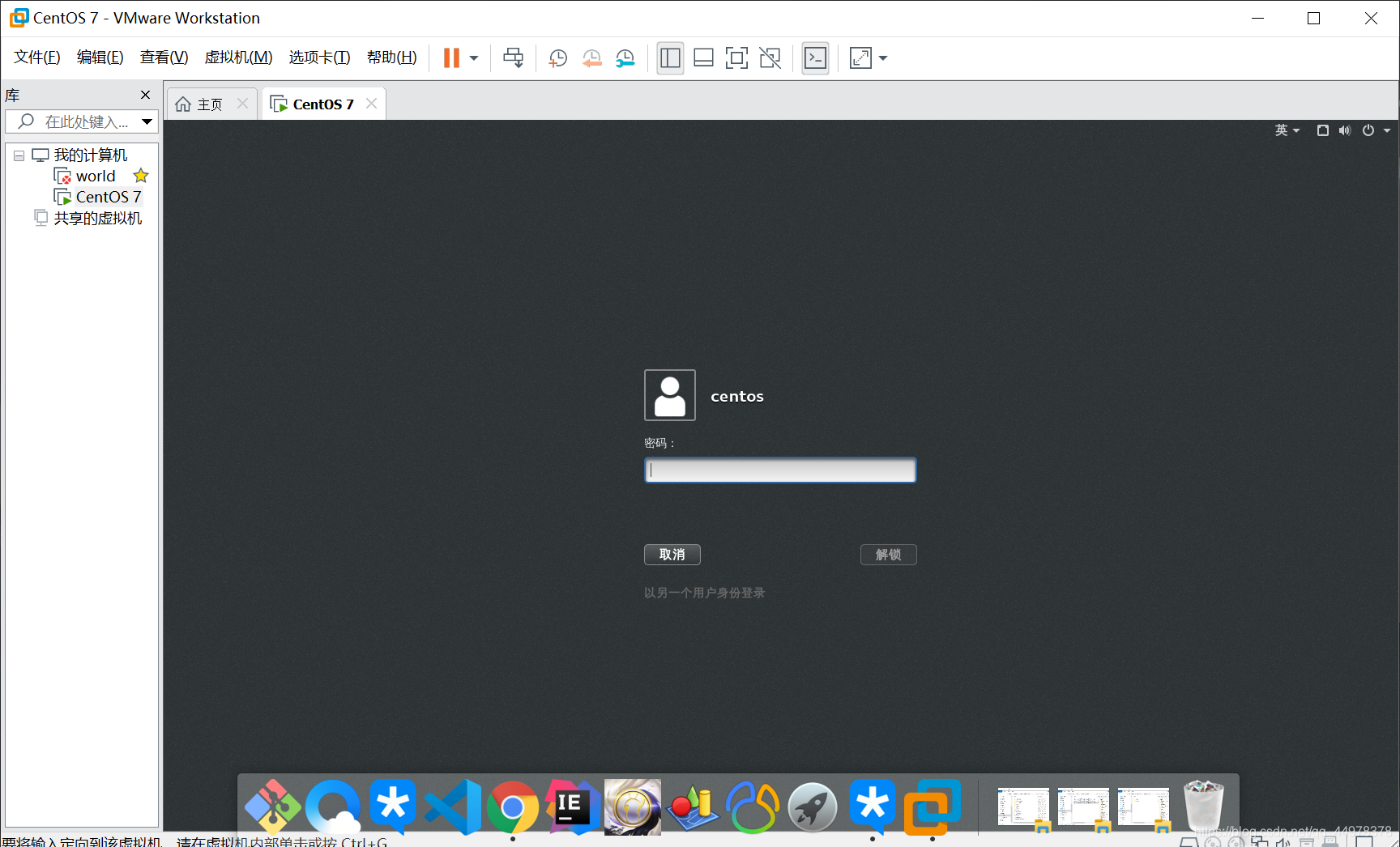
这样你的虚拟机就可以使用啦!!!加油哟。
8.当然这样的虚拟机是需要下载很多东西,需要配置一些环境等等。于是,下面有一个现成的。只需要你把这个压缩包解压即可。
百度网盘链接如下:
链接:https://pan.baidu.com/s/1exB3L7cwMn-zKY3bx9k2Fw
提取码:i8b4
复制这段内容后打开百度网盘手机App,操作更方便哦
解压过后只需要点击下面的这个文件即可:

使用FinalShell连接我们的虚拟机
FinalShell是一款国产的连接虚拟机工具,支持国产嘛~
1.下载方式:你可以搜索FinalShell进行下载
也可以点击下方的百度网盘的链接进行下载:
链接:https://pan.baidu.com/s/1Dw8FWv8etpiE5rBYrxnJTA
提取码:edcc
复制这段内容后打开百度网盘手机App,操作更方便哦
2.下载完成后,直接运行,傻瓜式安装即可。
3.要想让FinalShell与我们的虚拟机相连接还需要设置几个选项。
<1>首先点击虚拟网络编辑器:

<2>进行设置虚拟机IP地址
先选择我们的虚拟机

然后点击更改设置

接着把子网Ip更改一下

接着更改一下DHCP设置

然后找到电脑上的更改适配器选项

查看我们的虚拟机网络情况

查看虚拟机IPv4

更改虚拟机的IP和下面的一样

接着打开FinalShell工具
打开样式:

点击创建新的SSH连接:

然后进行连接

如果你上面和我设置的是一模一样的,那请和下面这张图一样,或者用的是我的虚拟机

接着双击点击即可(虚拟机可是开着的哦):